こんにちは。うしろの制作室です。
今回は「マインクラフトでリソースパックを作りたい」という方に向けて簡単に手順を紹介していきます。
制作の準備!
リソースパックの制作にあたり、まずは必要なものの準備をしていきましょう。
必要なものは以下の通りです。
- デザインソフト(photoshop等)
- エディターソフト(Visual Studio Code等)
- マインクラフト(JAVA版・統合版・教育版)
まず前提知識としてリソースパックがどういうものなのかを知っておく必要があります。
マイクラに追加してカスタマイズできるものの種類としては、リソースパックの他にビヘイビアパックやデータパックというものがあります。さらにJava版にはMODというものもありますね。
※データパック(Java版)とビヘイビアパック(統合版・教育版)はそれぞれゲーム内の設定などができますが・構造やできることが違います。
今回は統合版・教育版で利用可能なものを制作していきますが、考え方やテクスチャの作り方等はJava版と同じ部分も多いのでご参考までに。
リソースパックとは?
リソースパックはご存じの通り、マイクラ内の見た目に関する部分の変更ができるものです。
アイテムの画像やブロックの画像、UIなどのデータが入っています。
ゲーム内にリソースパックを追加することで、デフォルトのリソースパックを上書きし、アイテムなどの見た目を変えることができます。
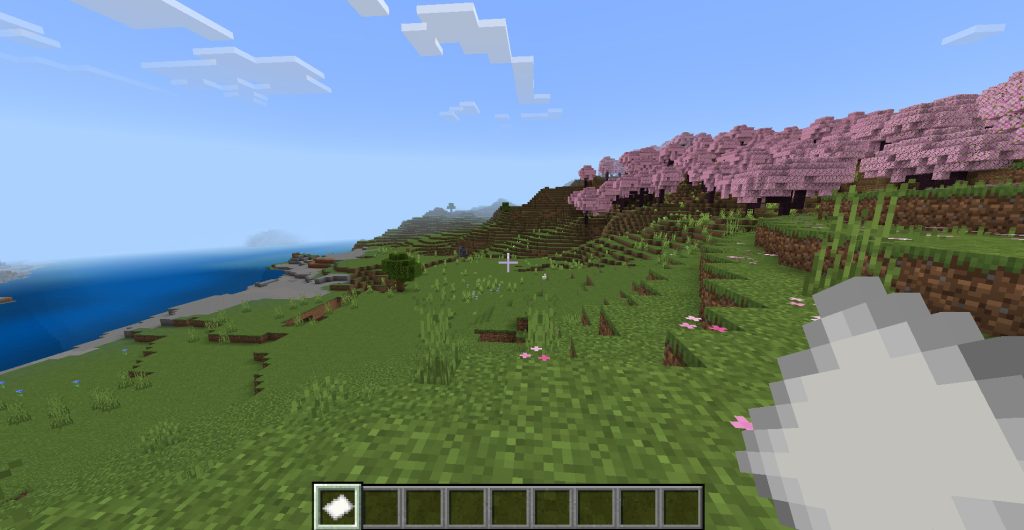
デフォルト(バニラ)のリソースパックの確認
デフォルトのリソースパックはマインクラフトのゲームフォルダに入っています。
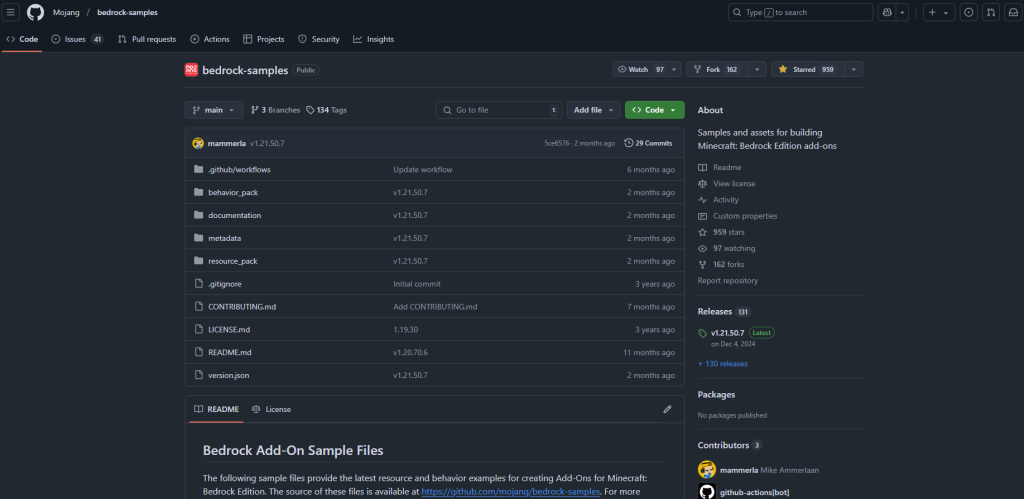
Java版はバージョンごとにある圧縮ファイルを解凍して確認する必要があるかと思いますが、統合版の場合はGithubの方に公式がサンプルを公開してくれています。
https://github.com/Mojang/bedrock-samples
リソースパックファイルの作り方
前置きはこの辺にして、実際にオリジナルリソースパックの作成をしていきます。
今回はアイテムの見た目や名前を変えてオリジナルアイテムの追加をしていきます。
といっても見た目が変わっているだけなのでアイテムの機能などは変わりません。もし独自の機能などを追加する場合はビヘイビアパックなどを使用して追加することも可能ですが少し複雑になってきますのでまずは簡単な基本的なリソースパックの作り方を解説します!
①リソースパックフォルダの作成
まずはリソースパック専用のフォルダを作成しましょう。
今回は【ushiro-sample】という名前のフォルダにしました。基本的にリソースパックの中身の名前については日本語ではなく英語で記載するようにしてください。
フォルダ内の構造はマイクラ公式のGithubで公開されているサンプルと同じようにする必要があります。
https://github.com/Mojang/bedrock-samples
つまり同じ名前のフォルダを作り、同じ名前のファイル名で画像を配置することで、対応するアイテムのテクスチャ画像を変更することができます。
②必要ファイルの作成
先ほど作成したフォルダにリソースパックに必要なファイルをいくつか追加していきます。
- manifest.json (リソースパックを定義するためのファイル)
- pack_icon.png (リソースパックのアイコン画像)
以上のファイルはリソースパックの設定で必要なファイルです。※アイコン画像はなくてもいいですが
manifest.jsonの作成方法は、.txtファイルを作成した後に拡張子を変更することで作ることができます。
この際にVisual Studio Code ※以下VSコード というエディターを使用すると制作が楽です。
manifest.jsonの中身は以下の内容を記述します。
jsonファイル内のuuidという項目はリソースパックを識別するIDになります。これはウェブ上で生成するかVSコードのプラグイン等でランダムに生成したものに書き換えて使用してください!
https://uuid.doratool.com/
{
    "format_version": 2,
    "header": {
        "description": "うしろサンプル",
        "name": "うしろサンプル オリジナルリソース",
        "uuid": "d57c5c4a-f96c-4099-b78e-8115b163faf1",
        "version": [
            0,
            0,
            1
        ],
        "min_engine_version": [
            1,
            21,
            0
        ]
    },
    "modules": [
        {
            "description": "うしろサンプル",
            "type": "resources",
            "uuid": "1a2a659e-3673-486f-94c3-fe81176b46e0",
            "version": [
                0,
                0,
                1
            ]
        }
    ]
}
③テクスチャフォルダの作成
manifest.jsonなどの設定用のファイルを作ったら、あとはマイクラ内で使用するためのテクスチャ画像が格納されるフォルダを作って画像を入れていきます。
前にも記述したように、フォルダの名前や場所は決まっておりそれと同じように作る必要があります。
今回追加するのはこの2つだけです。
- textsフォルダ(アイテムの名前を指定)
- texturesフォルダ(アイテムの画像を指定)
ただ、各フォルダの中にさらにフォルダが必要で、
textsの場合、texts>ja_JP.lang
texturesの場合、textures>items>(アイテムの名前).png
という構造になっています。実際はもっと多くのファイルが存在します。
④アイテムの画像のデザイン
アイテムの画像は基本16×16のサイズで作られていますので同じサイズで作るとデフォルトのマイクラのアイテムに近づけます。必要であればもっと大きなサイズで作ることも出きるのでかなり細かいドットの画像も使用できます。
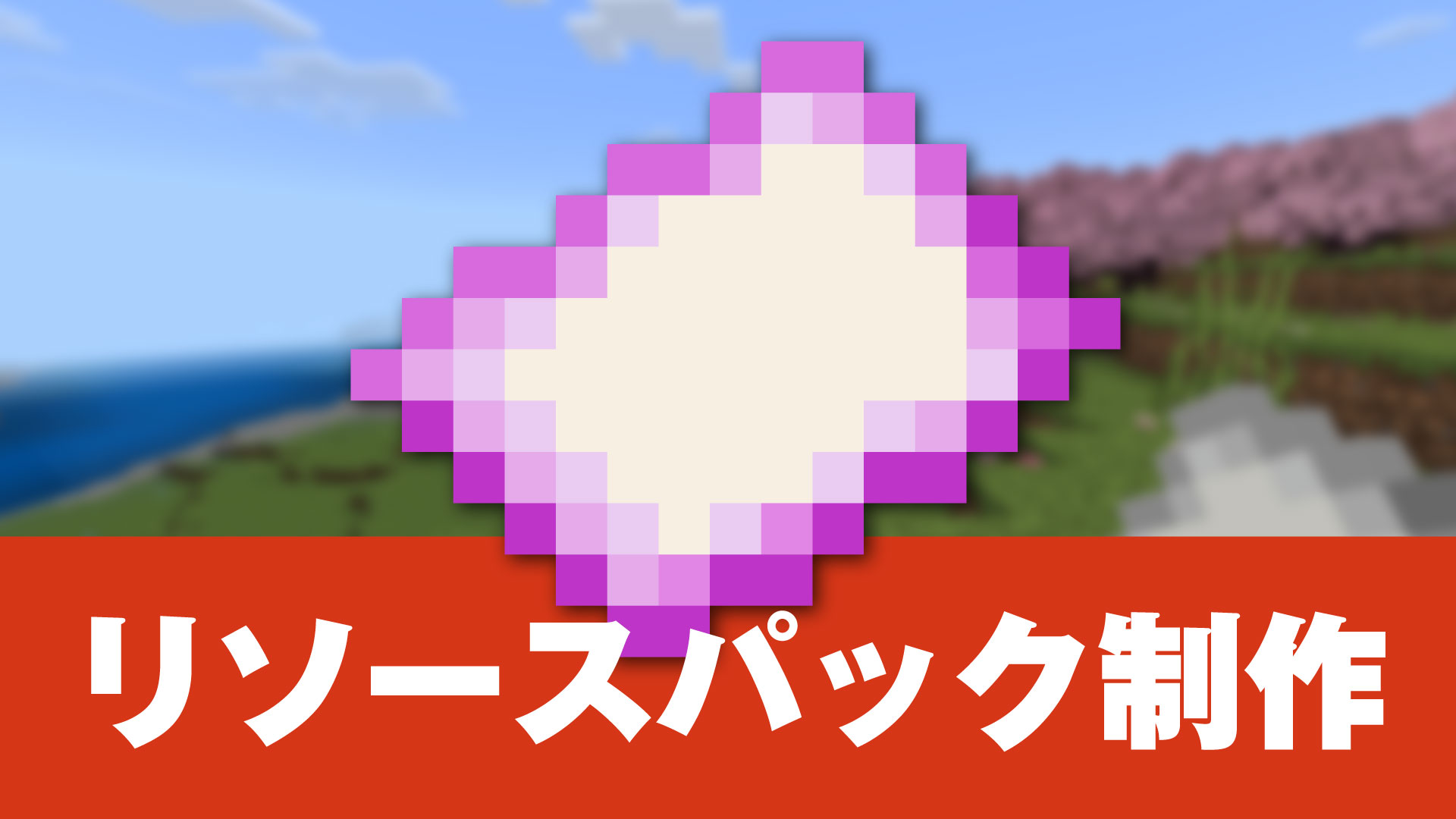
今回は紙のアイテムをPhotoshopを使って画像を加工していきます。変更されてるのが分かればいいので、紙の色をわかりやすく変更します。
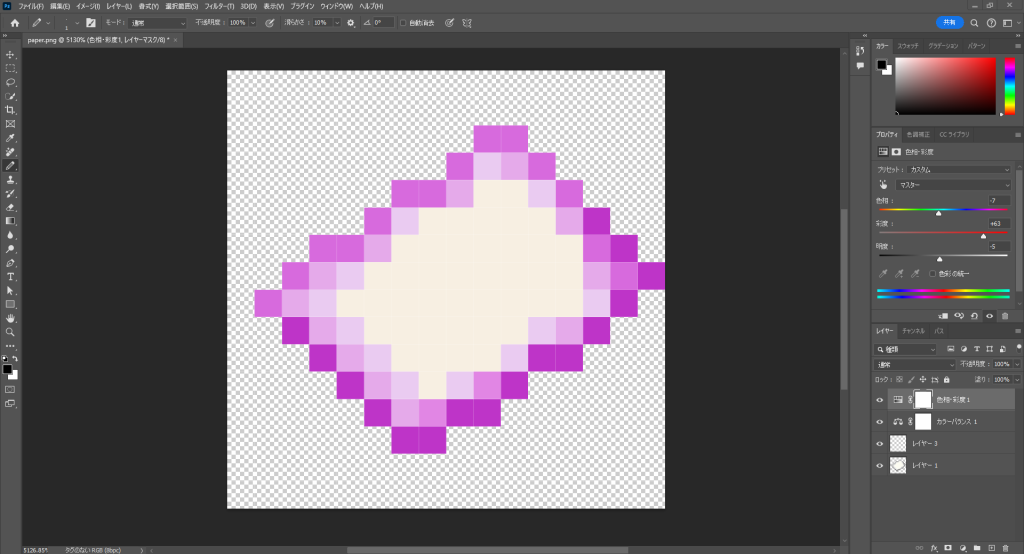
テクスチャ画像の作成ができたら画像を書き出して、指定の場所に保存しておきます。
紙の場合は、textures>items>paper.png
この名前で保存すればマイクラ内ので紙のアイテムのテクスチャが変更されているはずです。
⑤アイテムの名前の変更
そしたら最後にアイテムの名前を変える方法です。
先ほど追加したtexts>ja_JP.lang のja_JP.langファイルで日本語のアイテム名を指定することができます。
バニラのリソースパックではすべてのアイテムの名前が設定されていますが、今回は紙の名前だけですので、以下のように記載します。
item.paper.name=伝説の紙 #これを指定すればマイクラ内で紙というアイテムが【伝説の紙】という名前に変えることができます!
マイクラにインポートし動作確認
続いて作ったリソースパックをマイクラにインポートするために、今まで作ったファイルを圧縮ファイルにまとめ、拡張子を.mcpackにする必要があります。こうすることで、mcpackフォルダを開くだけで自動でマインクラフトが起動しインポートされます。
※作ったフォルダをそのままマイクラのリソースパックフォルダに、またはワールドのリソースパックフォルダに入れることでも利用可能です。
これで実際にマイクラのワールドでリソースパックを有効にし、テクスチャが変更しているのを確認すれば完了です!
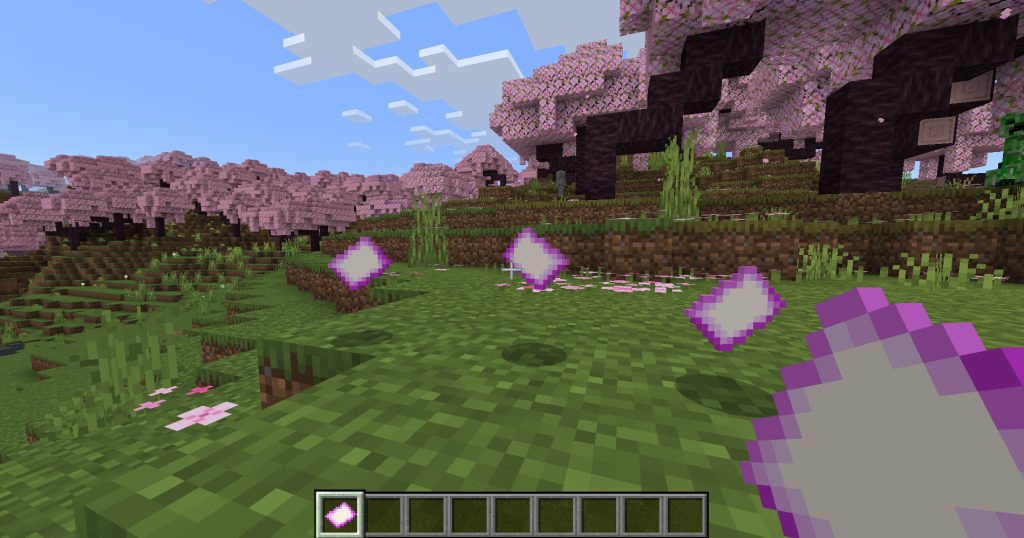
リソースパックでアイテムの見た目を変えたりするのはかなり簡単にできるので、ぜひお試しください!
ビヘイビアパックと組み合わせることで見た目だけではなく機能を持ったアイテムやブロック等の制作も可能ですので慣れてきたらそちらも調整してみましょう。